
Hướng Dẫn Chia Đôi Màn Hình Trên Android Box Hitech H9 Pro Để Vừa Lái Xe Vừa Giải Trí
Th7
Chia đôi màn hình trên Android Box Hitech H9 Pro có tác dụng gì?
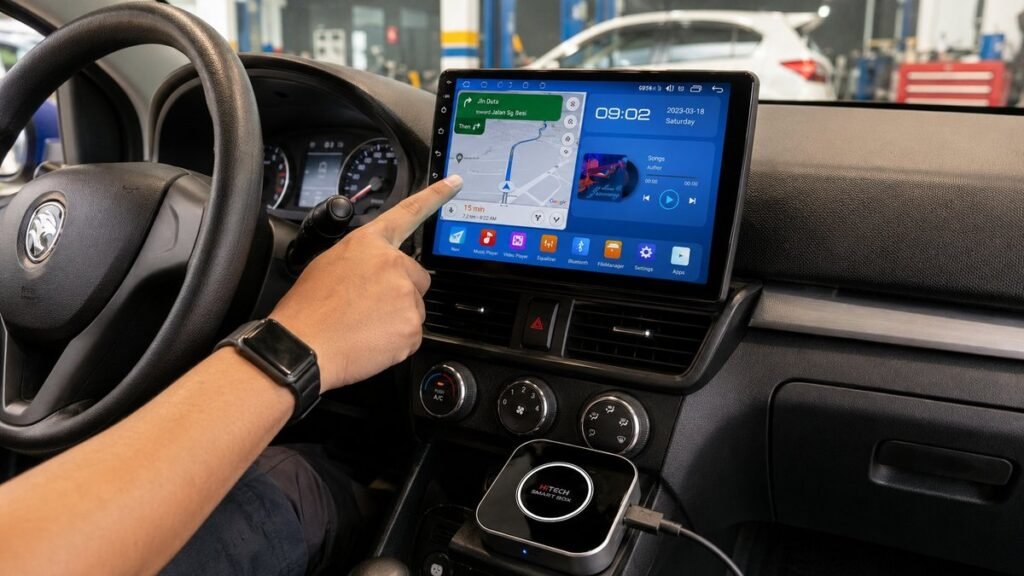
Tính năng android box hitech h9 pro chia đôi màn hình cho phép hiển thị đồng thời hai ứng dụng trên màn hình zin của ô tô. Người dùng có thể mở bản đồ dẫn đường ở một bên và ứng dụng nghe nhạc ở bên còn lại, nhờ đó hạn chế việc chuyển đổi liên tục giữa các cửa sổ khi đang di chuyển.
Hitech H9 Pro sở hữu RAM 8GB và bộ nhớ trong 128GB, phù hợp với nhu cầu chạy đa nhiệm trên xe. Tuy nhiên, người lái chỉ nên sử dụng các ứng dụng hỗ trợ hành trình như bản đồ, cảnh báo giao thông hoặc điều khiển âm thanh; nội dung video chỉ dành cho hành khách hoặc khi xe đã dừng tại vị trí an toàn.
Điều kiện để sử dụng tính năng chia đôi màn hình
Trước khi thao tác, người dùng cần kiểm tra màn hình zin có hỗ trợ kết nối Apple CarPlay có dây hay không. Android Box Hitech H9 Pro hoạt động bằng cách kết nối với cổng USB CarPlay của xe, sau đó chuyển màn hình nguyên bản thành giao diện Android mà không cần tháo màn hình hoặc thay đổi kết cấu nội thất.
- Xe có màn hình zin hỗ trợ Apple CarPlay có dây.
- Android Box Hitech H9 Pro đã được kết nối ổn định với cổng USB.
- Thiết bị có kết nối Internet bằng SIM, Wi-Fi hoặc điểm phát sóng từ điện thoại.
- Hai ứng dụng cần sử dụng phải hỗ trợ chế độ đa cửa sổ.
- Phần mềm hệ thống và ứng dụng nên được cập nhật tương đối mới.
Hướng dẫn android box hitech h9 pro chia đôi màn hình
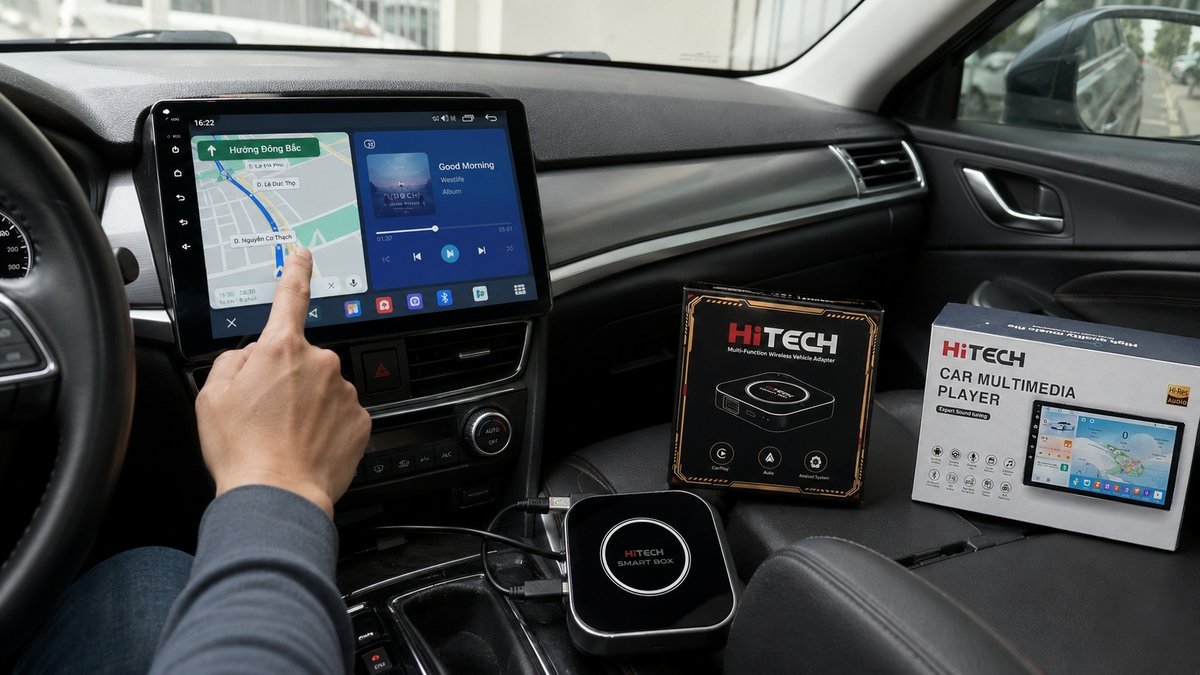
Cách thực hiện có thể khác nhẹ tùy phiên bản giao diện đang cài trên thiết bị. Tuy nhiên, phần lớn Android Box Hitech H9 Pro đều sử dụng cơ chế đa nhiệm quen thuộc của hệ điều hành Android nên người dùng có thể thao tác theo các bước dưới đây.
Bước 1: Khởi động Android Box và mở ứng dụng thứ nhất
Khởi động xe, chờ màn hình zin nhận thiết bị rồi truy cập giao diện Android. Sau đó, mở ứng dụng muốn đặt ở cửa sổ đầu tiên, chẳng hạn Google Maps, Vietmap, bản đồ trực tuyến hoặc một ứng dụng dẫn đường tương thích.
Bước 2: Mở giao diện ứng dụng gần đây
Nhấn biểu tượng đa nhiệm trên thanh điều hướng, thường có hình vuông, hai ô chồng lên nhau hoặc ba gạch. Màn hình sẽ hiển thị danh sách những ứng dụng vừa được mở trên thiết bị.
Bước 3: Kích hoạt chế độ chia đôi màn hình
Nhấn giữ biểu tượng của ứng dụng đầu tiên hoặc chọn nút chia đôi cửa sổ nếu giao diện có sẵn. Một số phiên bản sẽ hiển thị dòng “Chia đôi màn hình”, “Split screen” hoặc biểu tượng hai hình chữ nhật nằm cạnh nhau.
Bước 4: Chọn ứng dụng thứ hai
Sau khi ứng dụng đầu tiên được cố định ở một phần màn hình, chọn ứng dụng thứ hai từ danh sách đa nhiệm hoặc màn hình chính. Người dùng có thể kết hợp bản đồ với Spotify, Zing MP3, YouTube Music, ứng dụng radio hoặc trình phát nhạc có sẵn.
Bước 5: Điều chỉnh kích thước hai cửa sổ
Kéo thanh phân cách nằm giữa hai ứng dụng để thay đổi tỷ lệ hiển thị. Nên dành diện tích lớn hơn cho bản đồ để dễ quan sát hướng rẽ, khoảng cách và thông tin giao thông; cửa sổ nghe nhạc chỉ cần đủ để hiển thị tên bài hát cùng các nút điều khiển cơ bản.
Các tổ hợp ứng dụng nên sử dụng khi chia màn hình
Không phải tổ hợp nào cũng phù hợp trong quá trình lái xe. Cách thiết lập an toàn và thực tế nhất là ưu tiên một ứng dụng dẫn đường kết hợp với một ứng dụng âm thanh hoặc tiện ích có ít thao tác.
| Tổ hợp ứng dụng | Mục đích sử dụng | Mức độ phù hợp khi lái xe |
|---|---|---|
| Bản đồ + nghe nhạc | Dẫn đường và điều khiển âm thanh | Rất phù hợp |
| Bản đồ + cảnh báo giao thông | Theo dõi lộ trình và tình trạng đường | Phù hợp |
| Bản đồ + ứng dụng gọi điện | Quan sát tuyến đường và nhận cuộc gọi rảnh tay | Phù hợp nếu dùng giọng nói |
| Bản đồ + video | Dẫn đường và giải trí cho hành khách | Chỉ dùng khi không gây mất tập trung cho tài xế |
| Hai ứng dụng video | Giải trí đa nội dung | Không nên sử dụng khi xe đang chạy |
Cách thoát khỏi chế độ chia đôi màn hình
Khi không còn nhu cầu sử dụng hai ứng dụng, người dùng chỉ cần kéo thanh phân cách hoàn toàn sang một cạnh màn hình. Ứng dụng ở phía bị thu nhỏ sẽ đóng, còn ứng dụng còn lại chuyển về chế độ toàn màn hình.
Nếu thao tác kéo không hoạt động, hãy mở giao diện đa nhiệm và đóng từng ứng dụng. Người dùng cũng có thể nhấn nút Home, khởi động lại launcher hoặc rút Android Box sau khi đã tắt xe đúng cách để làm mới giao diện.
Vì sao Hitech H9 Pro phù hợp để chạy đa nhiệm?
Điểm đáng chú ý của Hitech H9 Pro là cấu hình RAM 8GB và ROM 128GB. Dung lượng RAM lớn giúp thiết bị duy trì nhiều ứng dụng cùng lúc tốt hơn, trong khi bộ nhớ 128GB cung cấp không gian cho bản đồ ngoại tuyến, nhạc, dữ liệu ứng dụng và các bản cập nhật hệ thống.
Người dùng cần tìm hiểu đầy đủ cấu hình, khả năng kết nối và tính tương thích với từng dòng xe có thể tham khảo nội dung Android Box Hitech H9 Pro Ram 8GB/Rom 128GB – Biến Màn Hình Zin Thành Màn Thông Minh. Đây là lựa chọn phù hợp cho người thường xuyên dùng bản đồ, nghe nhạc trực tuyến và nhiều tiện ích trên cùng một hành trình.
So sánh khả năng đa nhiệm của H9 Pro và H9
Hitech H9 và H9 Pro đều có thể bổ sung hệ điều hành Android cho màn hình zin. Sự khác biệt chính nằm ở dung lượng RAM và bộ nhớ, từ đó ảnh hưởng đến khả năng duy trì ứng dụng, tốc độ chuyển đổi cửa sổ và mức độ ổn định khi chia màn hình.
| Tiêu chí | Hitech H9 Pro | Hitech H9 |
|---|---|---|
| RAM | 8GB | 4GB |
| Bộ nhớ trong | 128GB | 64GB |
| Nhu cầu phù hợp | Đa nhiệm thường xuyên, nhiều ứng dụng | Giải trí và dẫn đường cơ bản |
| Khả năng chia màn hình | Mượt hơn khi chạy ứng dụng nặng | Đáp ứng các tổ hợp ứng dụng nhẹ |
| Không gian lưu trữ | Thoải mái hơn cho bản đồ và dữ liệu | Đủ dùng với nhu cầu phổ thông |
Với nhu cầu cơ bản và ngân sách vừa phải, Android Box Hitech H9 Ram 4GB/Rom 64GB – Giải Pháp Giải Trí Đa Phương Tiện Tiết Kiệm vẫn đáp ứng tốt bản đồ, nghe nhạc và một số ứng dụng thông dụng. H9 Pro phù hợp hơn với người thường xuyên chia đôi màn hình hoặc muốn sử dụng thiết bị lâu dài.
Cách xử lý khi không chia đôi màn hình được
Một số ứng dụng không hỗ trợ đa cửa sổ hoặc chủ động giới hạn tính năng này. Khi không thấy nút chia màn hình, người dùng nên thử với ứng dụng khác trước để xác định nguyên nhân nằm ở phần mềm hay thiết bị.
- Cập nhật ứng dụng lên phiên bản mới trong cửa hàng ứng dụng.
- Đóng các ứng dụng chạy nền không cần thiết để giải phóng RAM.
- Khởi động lại Android Box và kết nối lại với màn hình zin.
- Xóa bộ nhớ đệm của ứng dụng bị treo hoặc hiển thị sai tỷ lệ.
- Kiểm tra cáp USB và sử dụng đúng cổng hỗ trợ Apple CarPlay.
- Tránh cài launcher hoặc ứng dụng tối ưu RAM không rõ nguồn gốc.
Mẹo sử dụng chia màn hình ổn định và an toàn
Nên mở sẵn các ứng dụng cần thiết trước khi xe lăn bánh, đồng thời thiết lập điểm đến và danh sách nhạc từ trước. Trong quá trình lái, hãy ưu tiên điều khiển bằng vô lăng, trợ lý giọng nói hoặc nút bấm vật lý để giảm thời gian nhìn và chạm vào màn hình.
- Đặt bản đồ ở cửa sổ lớn hơn và hướng gần phía người lái.
- Giảm độ sáng màn hình vào ban đêm để tránh chói mắt.
- Không xem, tìm kiếm hoặc chuyển video khi đang điều khiển xe.
- Không mở quá nhiều ứng dụng nền cùng lúc.
- Duy trì kết nối mạng ổn định để bản đồ và âm nhạc hoạt động liên tục.
- Dừng xe tại nơi an toàn khi cần cài đặt hoặc xử lý lỗi.
Câu hỏi thường gặp
Hitech H9 Pro có chia đôi mọi ứng dụng được không?
Không. Khả năng chia đôi phụ thuộc vào việc ứng dụng có hỗ trợ chế độ đa cửa sổ hay không. Một số ứng dụng video, camera hoặc phần mềm thiết kế riêng có thể chỉ hoạt động toàn màn hình.
Chia đôi màn hình có làm Android Box bị chậm không?
Thiết bị có thể sử dụng nhiều RAM và tài nguyên xử lý hơn, nhưng cấu hình RAM 8GB của H9 Pro đáp ứng tốt các tổ hợp phổ biến như bản đồ và nghe nhạc. Nên đóng ứng dụng nền không cần thiết để duy trì độ ổn định.
Có nên vừa lái xe vừa xem video không?
Không. Tài xế không nên xem hoặc thao tác với video khi xe đang chạy vì dễ mất tập trung. Nội dung giải trí chỉ nên phục vụ hành khách hoặc được sử dụng khi xe đã dừng an toàn.
Nâng cấp trải nghiệm trên màn hình zin
Chia đôi màn hình giúp Android Box Hitech H9 Pro phát huy tốt khả năng đa nhiệm, đặc biệt khi kết hợp dẫn đường với âm nhạc. Hãy chọn thiết bị tương thích với xe và lắp đặt đúng kỹ thuật để sử dụng ổn định, an toàn.

