
Sửa Lỗi Android Box Ô Tô Không Nhận Giọng Nói: Khắc Phục Chỉ Trong 3 Bước
Th7
Vì sao Android Box ô tô không nhận giọng nói?
Android Box giúp nâng cấp màn hình nguyên bản của ô tô với nhiều tính năng như bản đồ, nghe nhạc, xem video và điều khiển bằng giọng nói. Tuy nhiên, sau một thời gian sử dụng, một số tài xế gặp tình trạng Android Box ô tô không nhận giọng nói, gọi trợ lý ảo nhưng thiết bị không phản hồi hoặc nhận sai nội dung.
Lỗi này thường không liên quan đến hư hỏng phần cứng nghiêm trọng. Phần lớn nguyên nhân đến từ quyền truy cập micro, kết nối Internet, ứng dụng trợ lý giọng nói hoặc thiết lập âm thanh giữa Android Box và màn hình xe. Người dùng có thể kiểm tra và khắc phục tại nhà theo ba bước dưới đây trước khi mang thiết bị đến kỹ thuật viên.
Dấu hiệu Android Box đang gặp lỗi nhận giọng nói
Lỗi điều khiển bằng giọng nói có thể xuất hiện theo nhiều hình thức khác nhau. Việc xác định đúng biểu hiện sẽ giúp bạn khoanh vùng nguyên nhân và tránh mất thời gian khôi phục cài đặt không cần thiết.
- Nhấn biểu tượng micro nhưng ứng dụng không ghi nhận âm thanh.
- Trợ lý giọng nói mở lên rồi tự đóng hoặc liên tục báo thử lại.
- Thiết bị nghe được giọng nói nhưng nhận sai câu lệnh.
- Google Maps không tìm kiếm địa điểm bằng giọng nói.
- Điều khiển giọng nói hoạt động lúc được, lúc không.
- Micro trên màn hình xe hoạt động nhưng Android Box không sử dụng được.
Nếu thiết bị vẫn phát nhạc, chạy bản đồ và kết nối mạng bình thường, lỗi thường nằm ở quyền micro hoặc ứng dụng. Trường hợp toàn bộ ứng dụng trực tuyến đều phản hồi chậm, cần ưu tiên kiểm tra mạng và hiệu năng của Android Box.
Bảng xác định nhanh nguyên nhân và cách xử lý
| Hiện tượng | Nguyên nhân thường gặp | Hướng xử lý |
|---|---|---|
| Biểu tượng micro không phản ứng | Ứng dụng chưa được cấp quyền micro | Bật quyền micro trong phần cài đặt ứng dụng |
| Thiết bị nghe nhưng không trả kết quả | Mạng 4G hoặc Wi-Fi yếu | Kiểm tra kết nối và thử lại ở khu vực có sóng tốt |
| Nhận sai câu lệnh tiếng Việt | Ngôn ngữ nhận diện chưa phù hợp | Chọn tiếng Việt làm ngôn ngữ chính |
| Trợ lý mở rồi tự thoát | Ứng dụng lỗi hoặc thiếu bộ nhớ | Xóa bộ nhớ đệm, cập nhật ứng dụng và khởi động lại |
| Micro hoạt động chập chờn | Xung đột kết nối Bluetooth hoặc cổng USB | Kết nối lại Android Box và kiểm tra nguồn cấp |
Ba bước sửa lỗi Android Box ô tô không nhận giọng nói
Bước 1: Kiểm tra quyền sử dụng micro
Quyền truy cập micro là nguyên nhân phổ biến nhất. Sau khi cập nhật ứng dụng, nâng cấp hệ điều hành hoặc khôi phục cài đặt, Android Box có thể tự động tắt quyền ghi âm của Google, bản đồ hoặc phần mềm điều khiển giọng nói.
Bạn vào Cài đặt, chọn Ứng dụng, mở ứng dụng đang gặp lỗi rồi chọn Quyền. Tại mục Micro, hãy chuyển sang trạng thái Cho phép khi sử dụng ứng dụng. Thực hiện tương tự với Google, Google Maps, trợ lý giọng nói và phần mềm điều khiển được cài sẵn trên thiết bị.
- Kiểm tra công tắc quyền truy cập micro chung trong mục Quyền riêng tư.
- Tắt chế độ tiết kiệm pin đối với ứng dụng trợ lý giọng nói.
- Không để ứng dụng bị hạn chế hoạt động nền.
- Đóng các ứng dụng ghi âm hoặc gọi điện đang chiếm micro.
Sau khi cấp lại quyền, hãy tắt hoàn toàn ứng dụng rồi mở lại. Bạn có thể thử câu lệnh đơn giản như tìm một địa điểm gần nhất hoặc mở một bài nhạc để kiểm tra khả năng thu âm.
Bước 2: Kiểm tra mạng, ngôn ngữ và ứng dụng trợ lý
Hầu hết tính năng nhận diện giọng nói trên Android Box cần Internet để xử lý câu lệnh. Nếu Wi-Fi từ điện thoại không ổn định, SIM 4G mất sóng hoặc gói dữ liệu đã hết dung lượng, trợ lý có thể nghe được nhưng không trả kết quả.
Hãy mở trình duyệt hoặc YouTube để kiểm tra tốc độ mạng thực tế. Nếu nội dung tải chậm, bạn nên tắt rồi bật lại dữ liệu di động, kết nối lại điểm phát Wi-Fi hoặc di chuyển xe đến khu vực có tín hiệu tốt hơn. Người dùng thường xuyên sử dụng bản đồ và giọng nói có thể tham khảo bài Có Nên Lắp Sim 4G Cho Android Box Ô Tô Không? Hướng Dẫn Chọn Gói Cước Tối Ưu để lựa chọn phương án kết nối ổn định.
Tiếp theo, vào phần cài đặt ngôn ngữ của Google và đặt tiếng Việt làm ngôn ngữ chính. Nếu đang sử dụng đồng thời nhiều ngôn ngữ, thiết bị có thể mất thêm thời gian phân tích hoặc nhận sai câu lệnh. Khi nói, nên phát âm rõ ràng, sử dụng câu ngắn và đóng cửa kính để giảm tiếng ồn từ bên ngoài.
- Cập nhật Google, Google Maps và ứng dụng trợ lý lên phiên bản phù hợp.
- Xóa bộ nhớ đệm nếu ứng dụng mở chậm hoặc tự thoát.
- Đăng nhập lại tài khoản Google khi tính năng đồng bộ bị lỗi.
- Kiểm tra mục nhận dạng giọng nói ngoại tuyến nếu thường đi qua khu vực sóng yếu.
Bước 3: Khởi động lại và kiểm tra kết nối phần cứng
Nếu quyền micro và Internet đều bình thường, hãy khởi động lại Android Box. Thao tác này giúp giải phóng bộ nhớ tạm, đóng tiến trình bị treo và thiết lập lại kết nối giữa thiết bị với màn hình nguyên bản của xe.
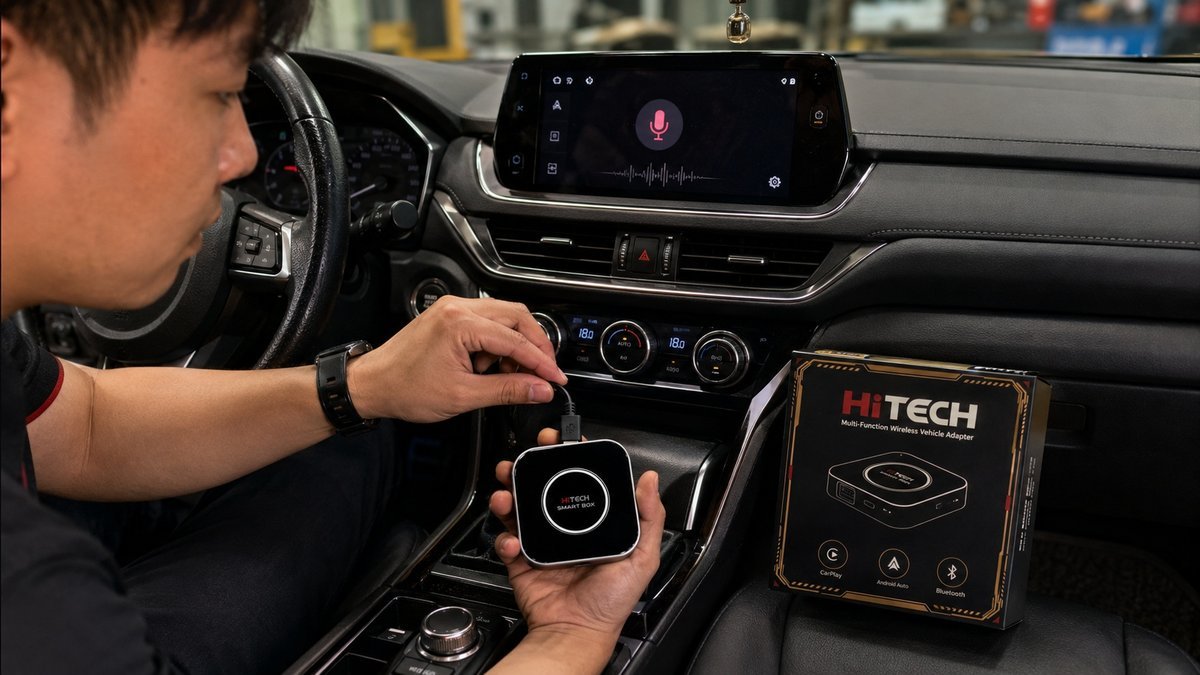
Bạn nên tắt xe, rút Android Box khỏi cổng USB trong khoảng một phút rồi cắm lại chắc chắn. Kiểm tra dây kết nối có bị lỏng, cong chân tiếp xúc hoặc sử dụng đầu chuyển không tương thích hay không. Nguồn điện không ổn định cũng có thể khiến thiết bị khởi động thiếu ứng dụng hoặc làm micro hoạt động chập chờn.
Trong trường hợp Android Box chạy nhiều ứng dụng nền, bộ nhớ bị chiếm dụng có thể làm trợ lý giọng nói phản hồi chậm. Bạn nên đóng các ứng dụng không cần thiết, gỡ phần mềm ít sử dụng và hạn chế vừa chạy bản đồ, phát video, ghi hình cùng lúc. Với dòng Hitech H9, bài Mẹo Tối Ưu Tốc Độ Android Box Hitech H9: Cách Khắc Phục Giật Lag Khi Chạy Đa Nhiệm cung cấp thêm các bước tối ưu hiệu suất phù hợp.
Cách kiểm tra micro trên Android Box
Để xác định lỗi nằm ở micro hay ứng dụng, hãy mở phần mềm ghi âm và ghi thử một đoạn ngắn. Nếu nghe lại rõ tiếng, phần cứng thu âm vẫn hoạt động và bạn chỉ cần xử lý quyền truy cập, mạng hoặc ứng dụng trợ lý.
Nếu bản ghi không có tiếng, âm thanh rất nhỏ hoặc nhiều tạp âm, hãy kiểm tra xem hệ thống đang sử dụng micro của Android Box, micro trên màn hình hay micro Bluetooth. Một số xe ưu tiên micro của hệ thống giải trí nguyên bản khi điện thoại vẫn kết nối Bluetooth, dẫn đến ứng dụng trên Android Box không lấy được nguồn âm thanh phù hợp.
- Tạm ngắt Bluetooth của điện thoại rồi thử lại.
- Kiểm tra cài đặt đầu vào âm thanh trên màn hình xe.
- Thử Android Box trên một cổng USB hỗ trợ truyền dữ liệu.
- Không sử dụng dây nối dài hoặc bộ chia USB kém chất lượng.
Khi nào cần khôi phục cài đặt gốc?
Khôi phục cài đặt gốc chỉ nên thực hiện khi thiết bị liên tục lỗi nhiều ứng dụng, không thể cấp lại quyền micro hoặc trợ lý giọng nói vẫn không hoạt động sau khi đã cập nhật và khởi động lại. Thao tác này sẽ xóa tài khoản, ứng dụng, dữ liệu bản đồ và các tùy chỉnh đã lưu.
Trước khi đặt lại, bạn nên chụp lại thông tin cấu hình, sao lưu dữ liệu cần thiết và ghi nhớ tài khoản đăng nhập. Sau khi khôi phục, hãy cài từng ứng dụng theo thứ tự, kiểm tra giọng nói trước khi tiếp tục cài thêm phần mềm để dễ phát hiện ứng dụng gây xung đột.
Lưu ý để điều khiển giọng nói ổn định hơn
Android Box cần được sử dụng trong điều kiện nguồn điện, kết nối mạng và nhiệt độ phù hợp. Không nên đặt thiết bị ở vị trí bí, sát khu vực tỏa nhiệt hoặc để dây kết nối bị ép gập. Khi xe khởi động, hãy chờ hệ thống tải hoàn tất trước khi ra lệnh bằng giọng nói.
- Duy trì dung lượng trống để hệ thống xử lý nhanh hơn.
- Cập nhật ứng dụng định kỳ nhưng tránh cài phiên bản không rõ nguồn gốc.
- Sử dụng SIM 4G hoặc điểm phát Wi-Fi có tín hiệu ổn định.
- Vệ sinh cổng kết nối và kiểm tra dây USB khi thiết bị chập chờn.
- Hạn chế mở quá nhiều ứng dụng nặng cùng lúc.
Nếu Android Box vẫn không nhận giọng nói sau ba bước, khả năng thiết bị gặp lỗi firmware, cổng kết nối hoặc phần cứng thu âm. Khi đó, người dùng nên liên hệ đơn vị lắp đặt để được kiểm tra đúng phiên bản phần mềm và tránh tự ý nạp firmware không tương thích.
Câu hỏi thường gặp
Android Box không nhận giọng nói có phải hỏng micro không?
Không phải lúc nào cũng do hỏng micro. Bạn nên kiểm tra quyền truy cập, kết nối Internet và thử ghi âm trước khi kết luận phần cứng bị lỗi.
Không có SIM 4G có dùng giọng nói được không?
Có. Android Box vẫn sử dụng được giọng nói khi kết nối Wi-Fi từ điện thoại hoặc một nguồn Internet ổn định khác.
Có nên tự cập nhật firmware để sửa lỗi không?
Chỉ nên cập nhật firmware đúng mã thiết bị và từ nguồn chính thức. Cài sai phiên bản có thể khiến Android Box không khởi động hoặc mất một số chức năng.
Kiểm tra Android Box theo đúng ba bước trên sẽ giúp xử lý phần lớn lỗi nhận giọng nói. Nếu thiết bị vẫn không phản hồi, hãy liên hệ kỹ thuật viên để kiểm tra kết nối, phần mềm và micro an toàn.

